デモで試す
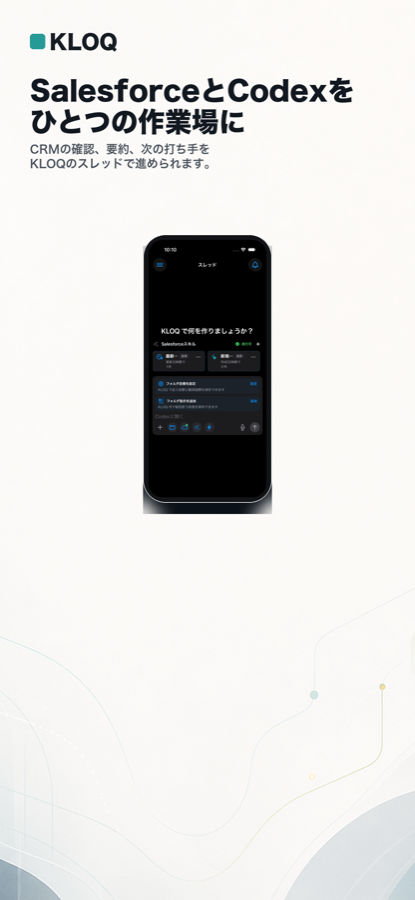
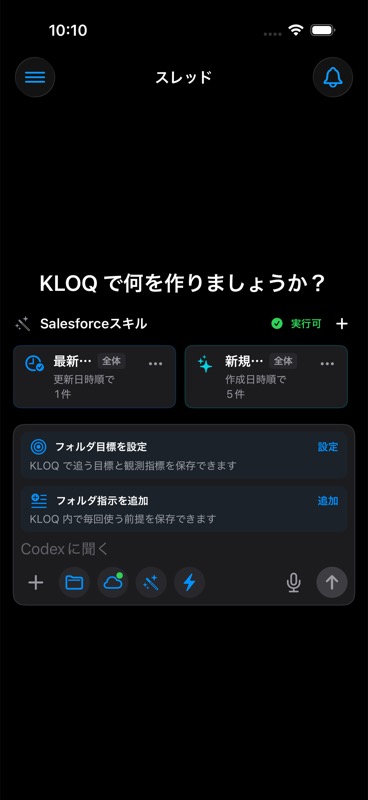
ログイン前にデモモードへ入り、架空のSalesforce接続、フォルダ、CRMスレッドを読み込みます。
 KLOQ
App Store
KLOQ
App Store
Demo mode
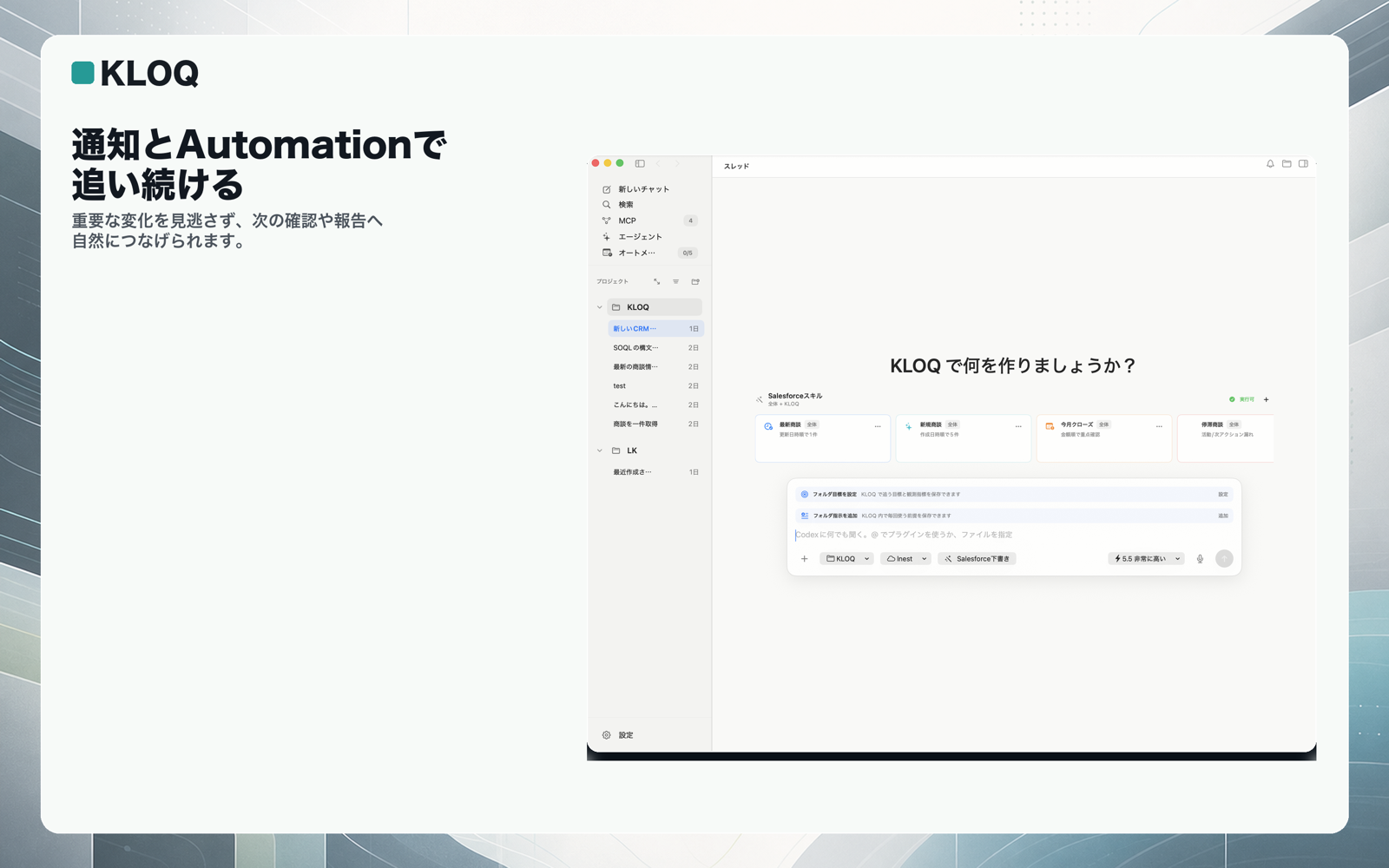
デモモードは、架空のSalesforce CRMデータをあらかじめ読み込みます。CRMスレッド、Salesforce MCPの読み取りサンプル、チャート、エージェント、Automation、通知詳細まで、外部サービスへ接続せずに確認できます。
Try the flow
下のテーマを切り替えると、KLOQのデモモードで確認できる代表的なワークフローを見られます。実データや外部サービスには接続しません。
今月クローズ予定で、14日以上更新されていない商談を出して。
架空の商談 42 件から、更新停滞 6 件を抽出。金額、完了予定日、次アクション有無を並べ、確認すべき担当者を短く整理します。
In the app
初回起動では「デモで試す」、セットアップ画面では「アカウント設定前にデモで試す」から開始できます。審査や導入検討でも、同じ導線で主要機能を確認できます。
ログイン前にデモモードへ入り、架空のSalesforce接続、フォルダ、CRMスレッドを読み込みます。
商談、取引先、リード、活動のサンプルを使い、取得、集計、チャート表示を試せます。
Activity Centerの通知リストをタップすると、iPhoneでは詳細画面へ遷移します。
Forecast Auditorや定期観測のサンプルを確認し、KLOQ Heartbeatの動きを理解できます。
Screens
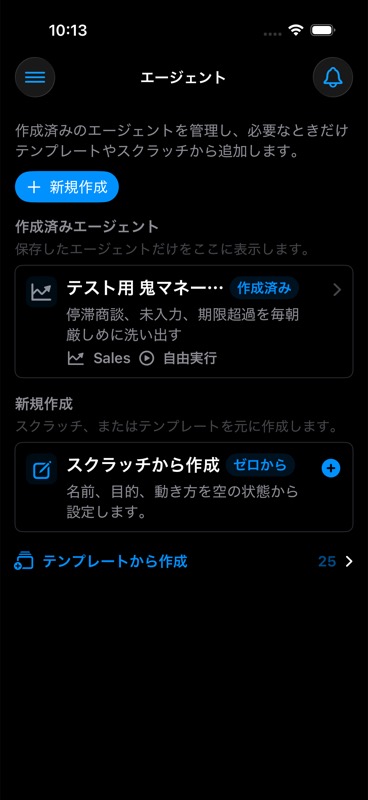
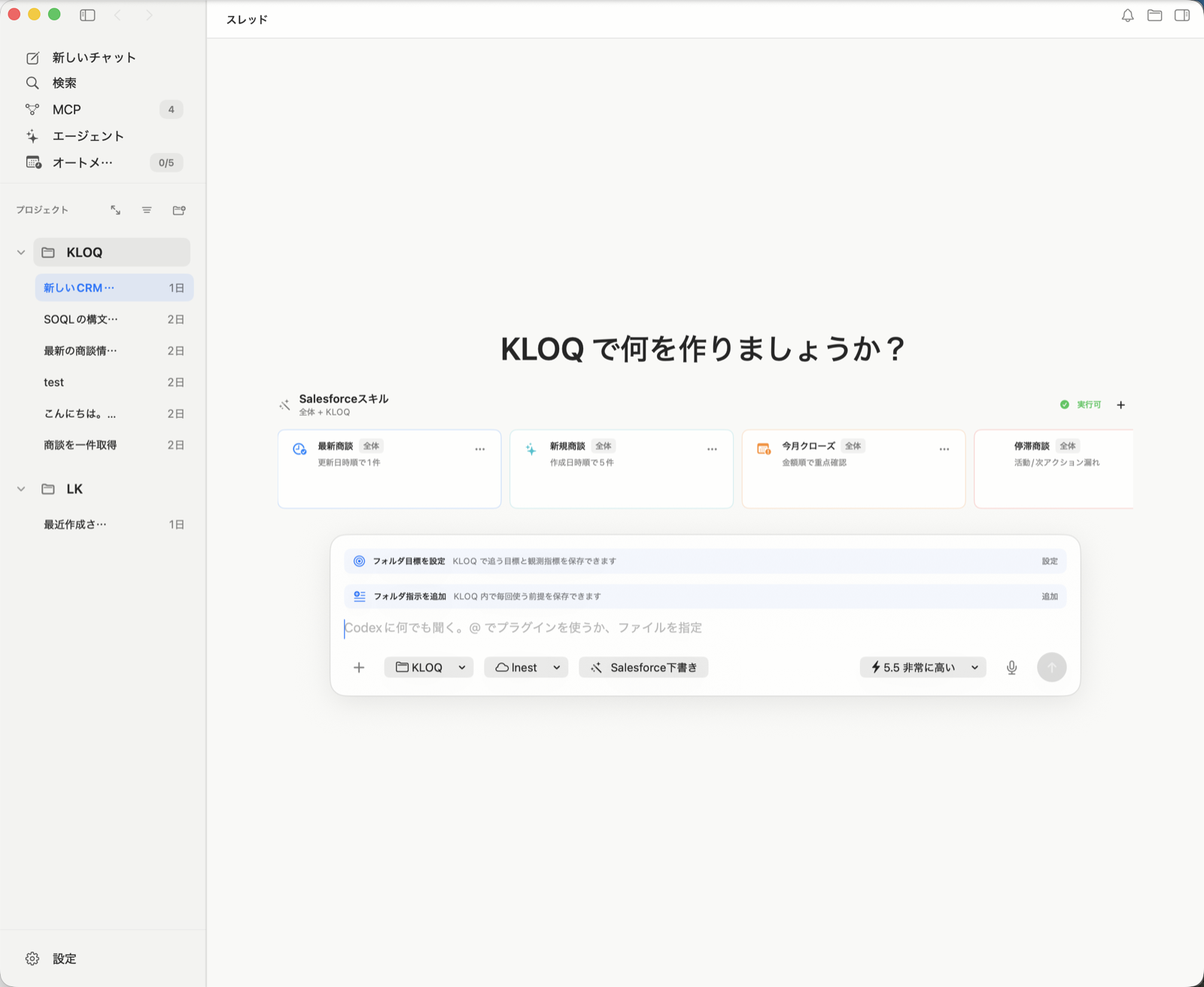
Safe by default
接続前に全体像をつかみ、必要になったらChatGPT/CodexとSalesforce Hosted MCP Serverを設定できます。
App Storeで見る