Salesforce setup for KLOQ

KLOQ用Salesforce設定

KLOQでSalesforceへOAuthログインするために、Salesforce管理者が外部クライアントアプリケーションを作成し、MCPサーバーを有効化する手順です。

Step 1

Salesforceに外部クライアントアプリケーションを作成

1

外部クライアントアプリケーションマネージャーを開く

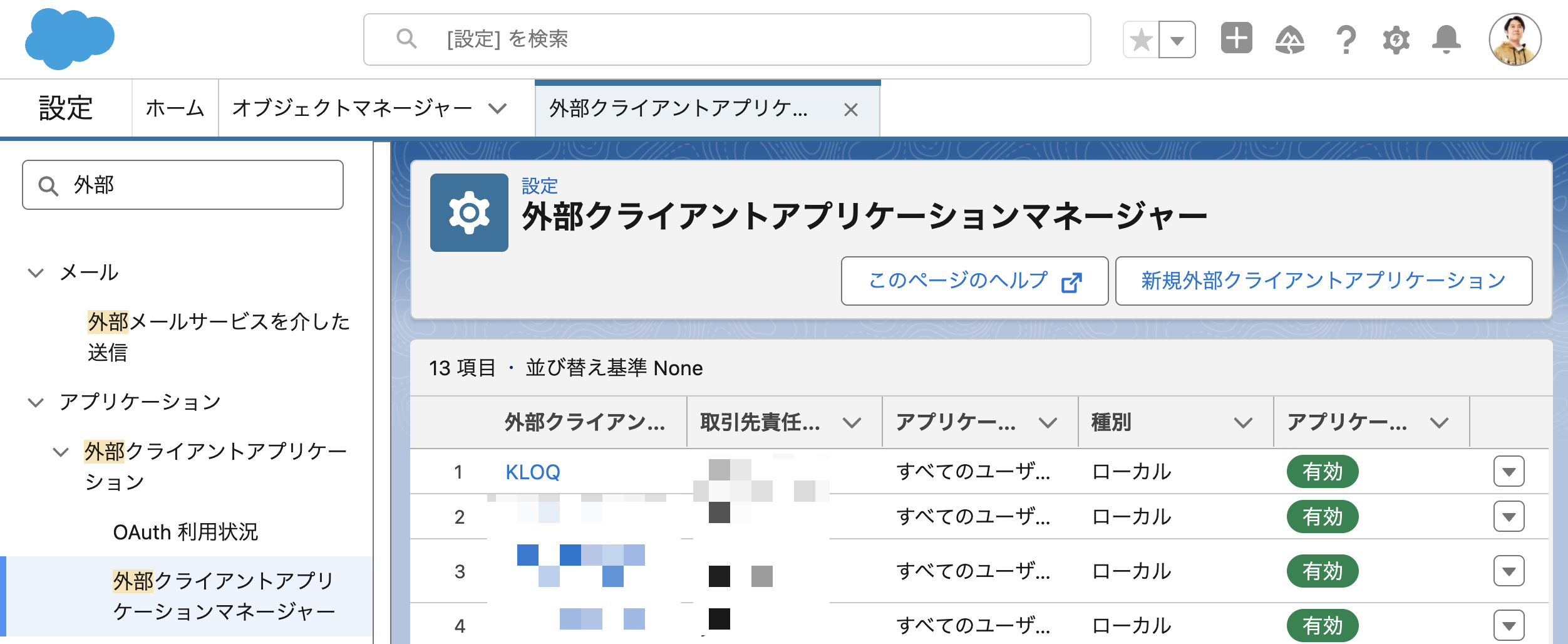
  • Salesforceの設定画面から、外部クライアントアプリケーションマネージャーを開きます。
  • 新規外部クライアントアプリケーションボタンを押します。
Salesforceの外部クライアントアプリケーションマネージャー画面
ECA1: 外部クライアントアプリケーションマネージャー
2

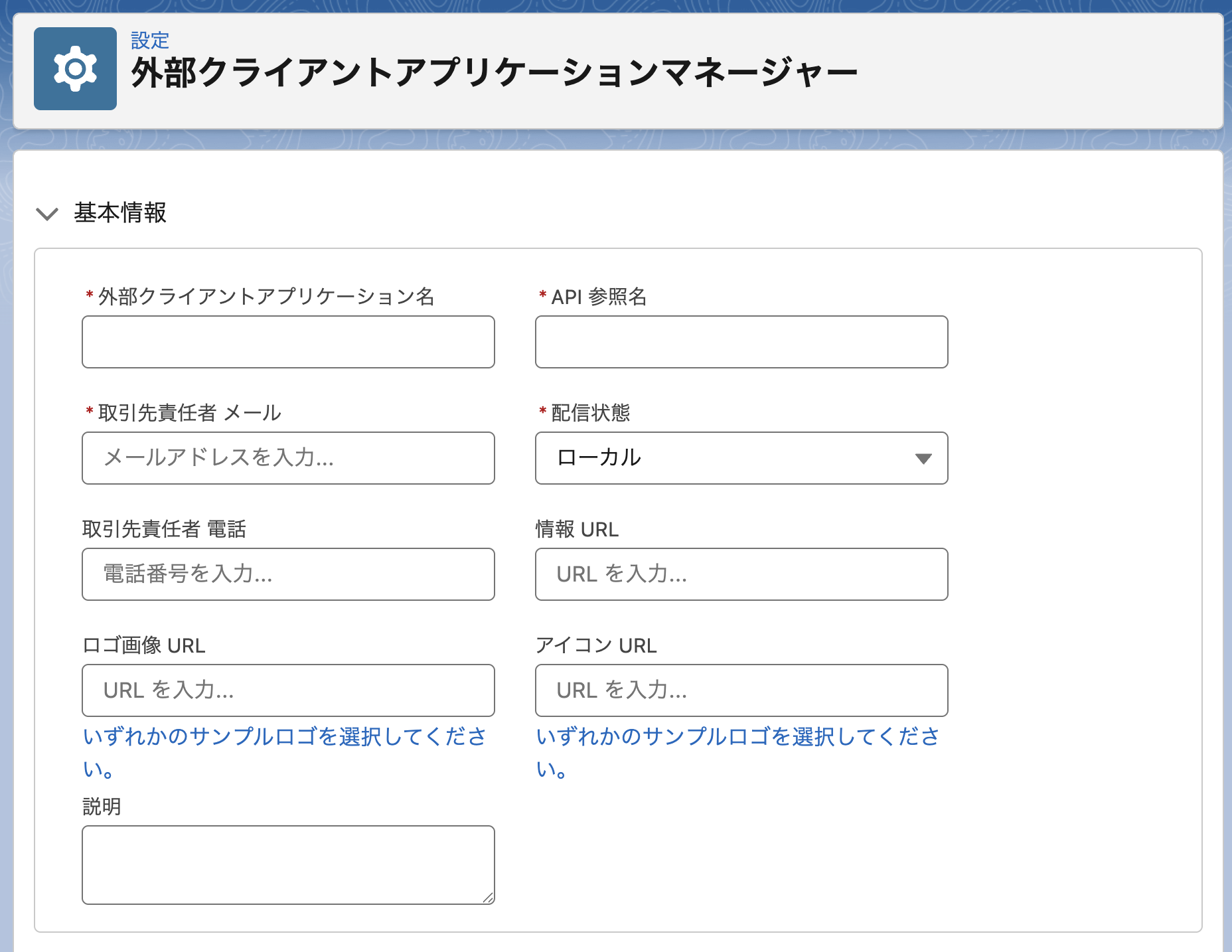
基本情報を設定する

  • 外部クライアントアプリケーション名は任意で設定します。例: KLOQ
  • API参照名は任意で設定します。例: KLOQ
  • 取引先責任者メールも任意です。管理者に設定してもらってください。
  • 配信状態は ローカル にします。
  • その他の項目は設定不要です。
外部クライアントアプリケーションの基本情報入力画面
ECA2: 基本情報
3

API OAuth設定を有効化する

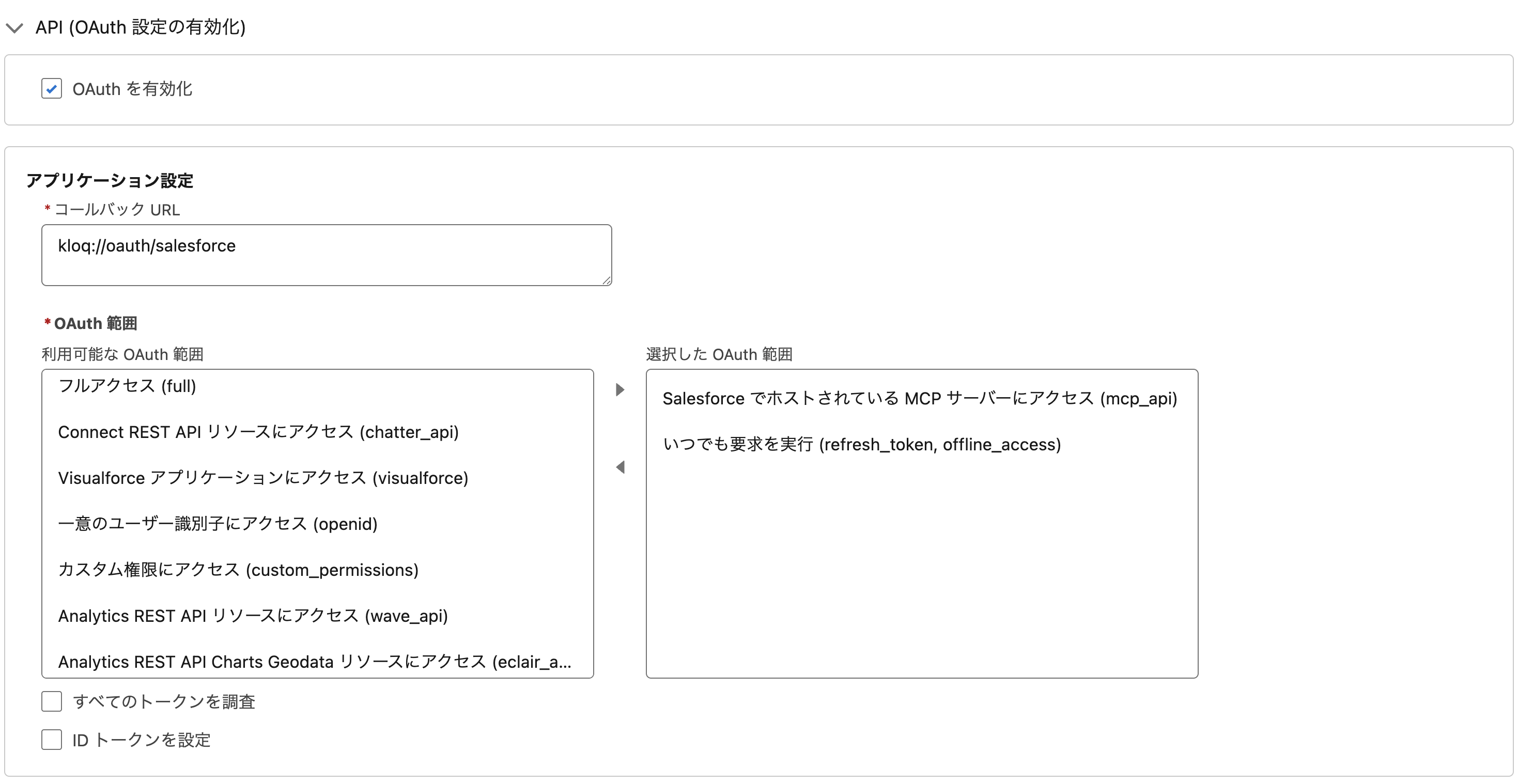
  • OAuthを有効化 にチェックを入れます。
  • コールバックURLに kloq://oauth/salesforce を登録します。
  • OAuth範囲に mcp_api を追加します。
  • OAuth範囲に refresh_token, offline_access を追加します。
OAuthを有効化しCallback URLとOAuthスコープを設定する画面
ECA3: API OAuth設定
4

セキュリティ設定を確認する

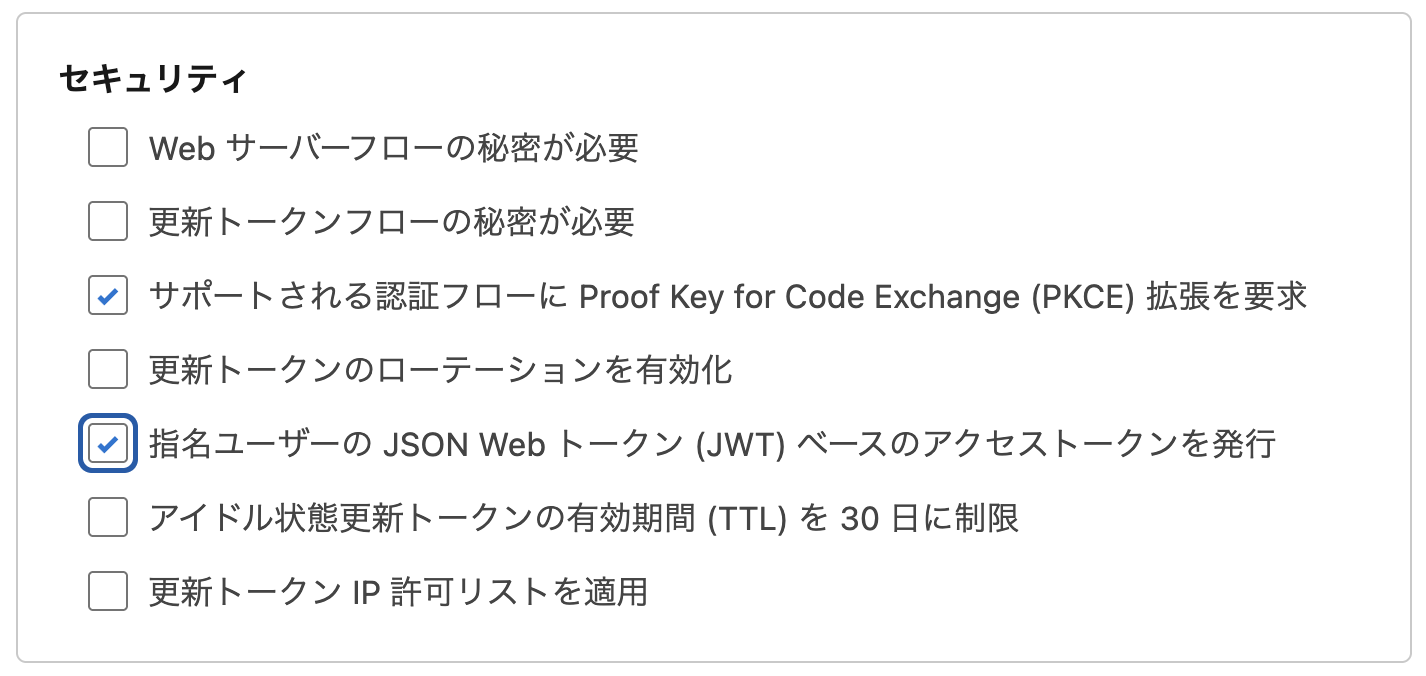
  • サポートされる認証フローで、Proof Key for Code Exchange (PKCE) 拡張を要求 を有効にします。
  • 指名ユーザーの JSON Web トークン (JWT) ベースのアクセストークンを発行 を有効にします。
  • 以上の設定が完了したら、作成ボタンを押します。
外部クライアントアプリケーションのセキュリティ設定画面
ECA4: セキュリティ設定

Step 2

クライアントID、シークレットの取得

5

設定タブを開く

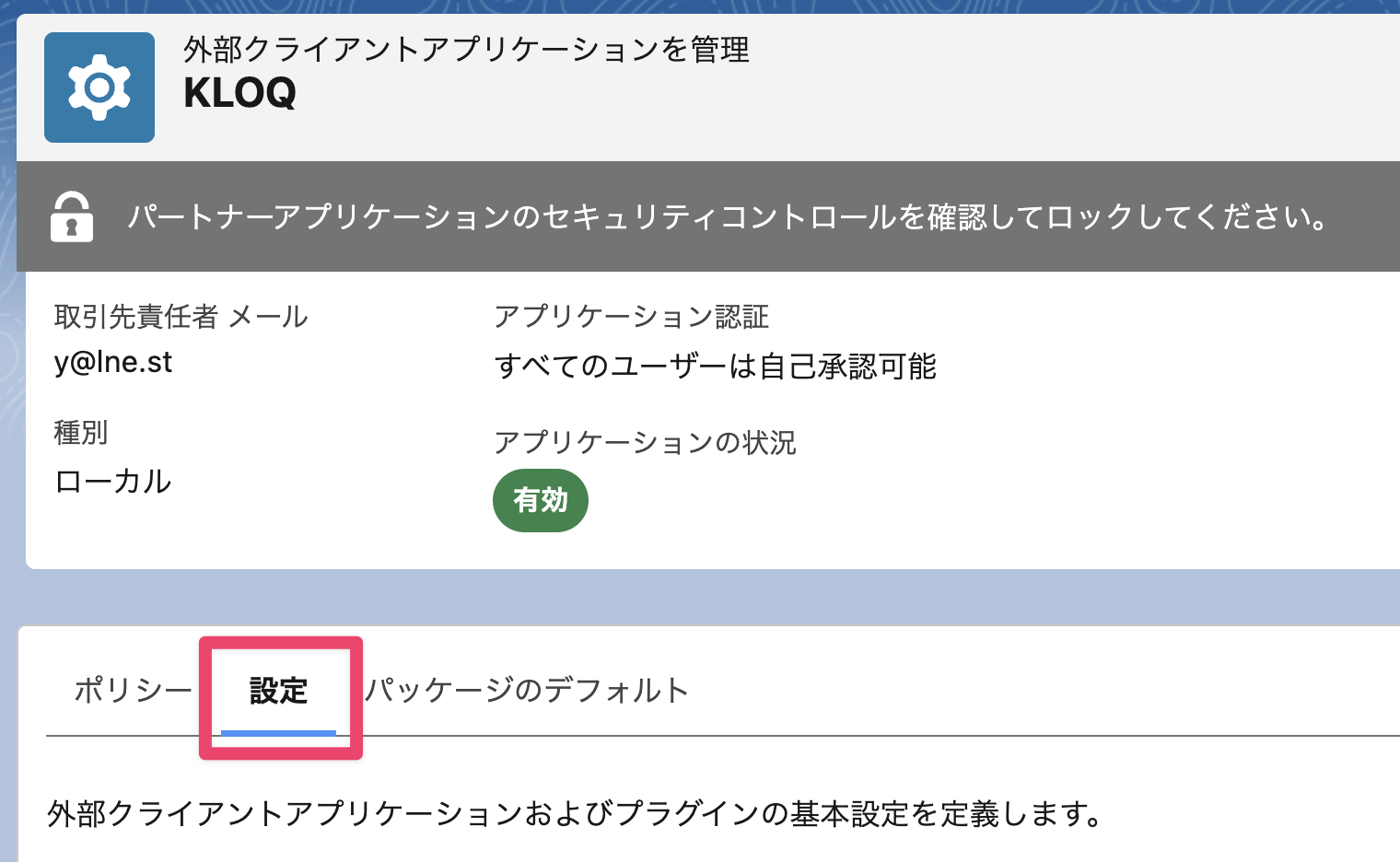
  • 作成した外部クライアントアプリケーションの設定タブを開きます。
外部クライアントアプリケーションの設定タブ
ECA5: 設定タブ
6

コンシューマー鍵と秘密を開く

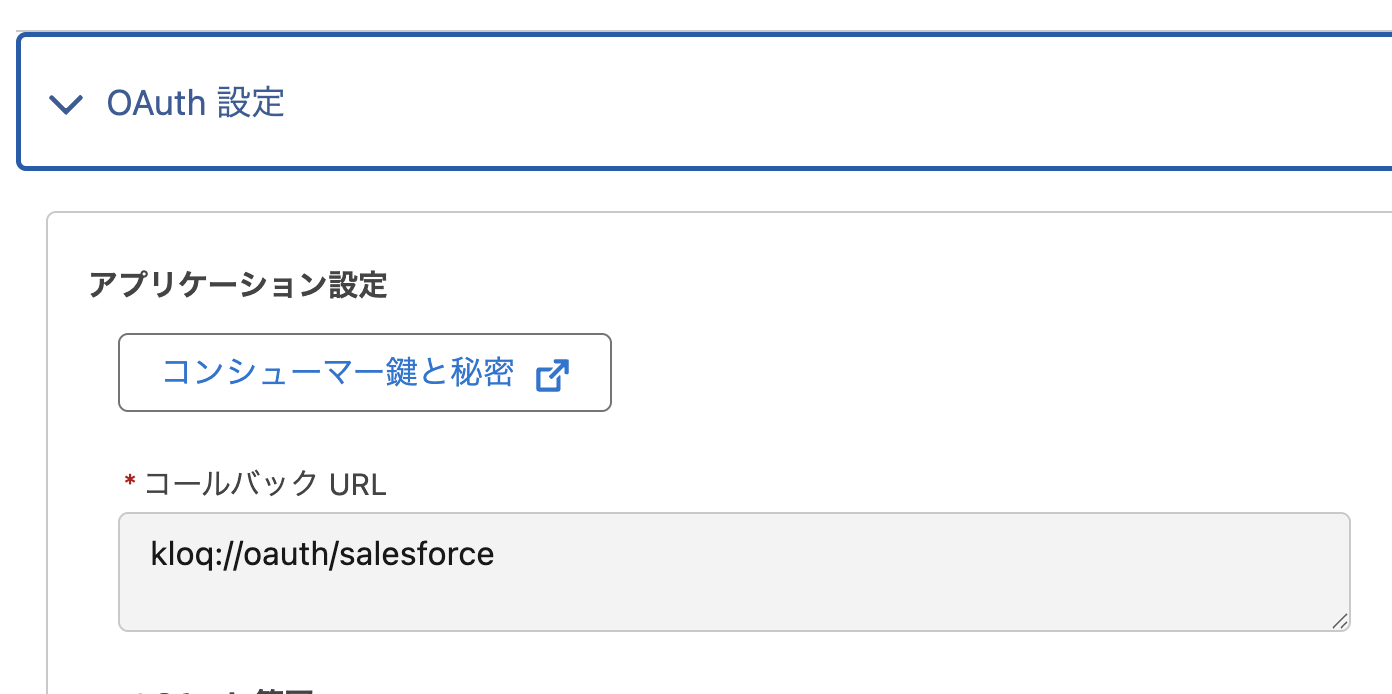
  • コンシューマー鍵と秘密 ボタンを押します。
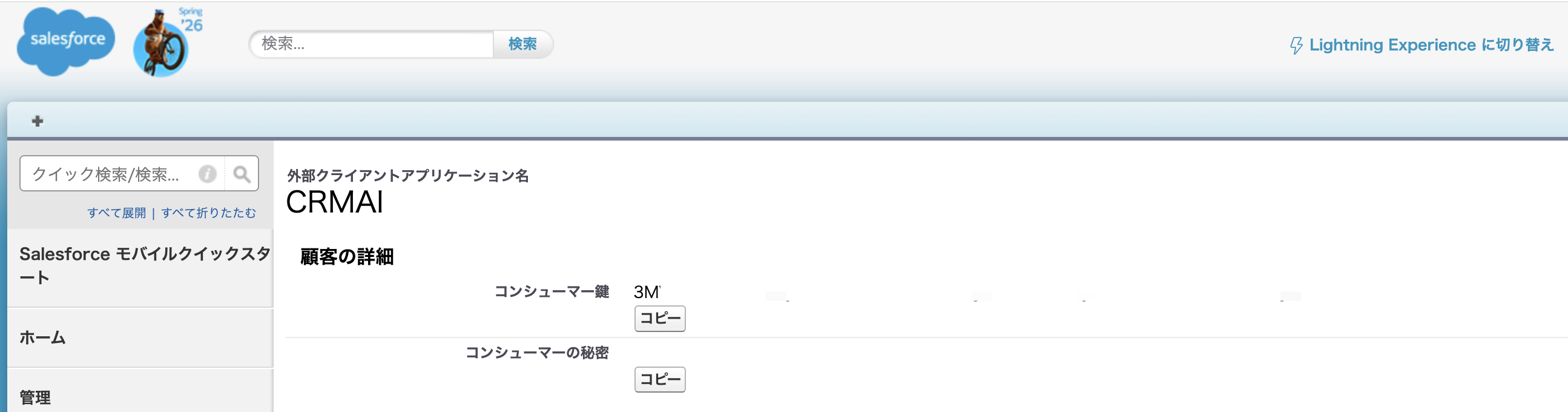
  • コンシューマー鍵とコンシューマーの秘密にコピーボタンがついているので、それをKLOQ利用者へ共有してもらってください。
コンシューマー鍵と秘密ボタンがある設定画面
ECA6: コンシューマー鍵と秘密
コンシューマー鍵とコンシューマーの秘密のコピー画面
ECA7: コピーして共有する値

Step 3

SalesforceのMCPサーバーを設定

外部クライアントアプリケーションの作成後、Salesforce管理者がKLOQで使うHosted MCP Serverを有効化します。KLOQはActiveになっているMCPサーバーとツールだけを検出し、アプリ内で利用可能なツールとして表示します。

  • Salesforce側で必要なHosted MCP ServerをActiveにします。
  • KLOQ側でSalesforceへOAuthログインします。
  • KLOQのMCP確認画面で、検出されたサーバーとツールを確認します。